
Помощь руководителю
Управлять офисом.
Не искать кнопки.
Выберите задачу или введите вопрос. Разделы раскрываются по нажатию — весь справочник остаётся под рукой.
Это справочник, а не рабочая форма: примеры и схемы не изменяют клиентов. Доступные действия зависят от вашей роли и офиса.
19 тем
Ничего не найдено. Попробуйте «агент», «передача», «план» или сбросьте категорию.
Начало дняС чего РОПу начать рабочий день?
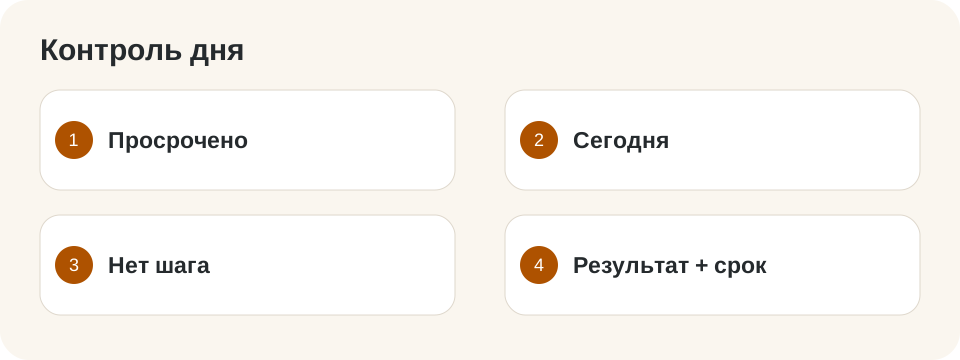
- Откройте «Мои клиенты» и выберите «Весь офис» либо конкретного сотрудника в поле «Агент / участник». Администратор дополнительно может выбрать другой офис; «Мой офис» означает его собственный офис.
- Сначала разберите «Просрочено», затем «Сегодня» и «Без следующего дела». Откройте карточку, посмотрите следующий шаг и историю, договоритесь с агентом о результате и сроке.
- Выбранный месяц относится к планам и месячным показателям, а не скрывает карточки клиентов. Для отбора самих карточек используйте фильтры.
Поиск и воронкаКак найти клиента, этап или агента?
- Поиск работает по имени, названию и телефону. Уточните роль клиента: покупатель или продавец, состояние работы и этап воронки.
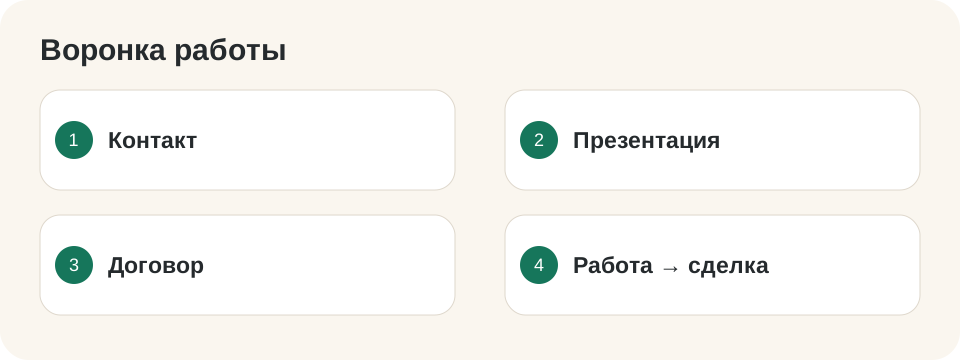
- Этапы: первый контакт → презентация услуги → договор → работа по договору → задаток → сделка состоялась. В самой карточке этап работы по договору называется «Работа по сделке».
- Выберите офис или сотрудника, чтобы сузить рабочую выборку. На телефоне те же фильтры доступны в мобильном интерфейсе; прокрутите блок фильтров, если поле не помещается.
- Если клиент пропал: сбросьте поиск, этап, сотрудника и ограничение по дате создания; проверьте «Все», «Из публикаций» и закрытые карточки.
Поиск и воронкаКанбан, список и мобильные карточки
- На компьютере канбан показывает клиентов по этапам, список удобен для просмотра строк. На телефоне используются компактные карточки.
- Перетаскивание карточки на следующий этап на компьютере открывает действие с подтверждением. Это не замена записи результата и обязательных сведений.
- В постраничных списках используйте переключатель размера страницы и навигацию. Канбан показывает выборку по своим правилам; ориентируйтесь на подпись «Найдено / На доске».
Карточка клиентаКак создать покупателя или продавца?
- Нажмите «+ Добавить клиента». Выберите тип лица и роль клиента; заполните имя, телефон и понятное название карточки.
- Для юридического лица заполните соответствующие реквизиты и контактное лицо. После создания дополните «Данные клиента и запроса» или сведения об объекте.
- Запланируйте ближайшее действие. Карточка без следующего дела не помогает управлять работой.
- Покупка и продажа одного клиента могут быть связанными карточками: используйте «Создать связанную карточку», а не повторный ввод контакта.
Карточка клиентаГде контакты и как их исправить?
- Имя, телефон, ответственный и «Изменить контакты» находятся вверху открытой карточки. Телефон можно нажать для звонка.
- Редактирование контакта сохраняется во всех связанных карточках этого клиента. Проверьте номер перед сохранением.
- Если телефон недоступен после передачи базы, обновите страницу и проверьте нового ответственного и офис. Не публикуйте телефон в общем чате для обхода ограничения; передайте администратору ссылку на карточку и описание ошибки.
Работа и контрольЧто делать со следующим шагом?
- В блоке «Следующий шаг» нажмите «Назначить шаг» либо «Записать результат». Укажите фактический результат, затем ближайшее действие и срок.
- В меню «Ещё» можно перенести срок, отменить дело, настроить план и ожидание или завершить работу без сделки. Указывайте причину переноса или отмены.
- «Идеи следующего действия» предлагают подходящие задачи покупателю и продавцу. Это подсказки: выбирайте то, что действительно нужно клиенту.
- Комментарий фиксирует информацию, но сам по себе не завершает дело. Для завершения используйте запись результата. Все сроки в интерфейсе отмечены по Москве.
Работа и контрольКак перейти к договору и завершить сделку?
- Выберите следующий этап и заполните обязательные сведения о клиенте, запросе или объекте. Если система перечисляет недостающие поля, исправьте их, затем повторите переход.
- Запишите результат и следующий шаг. Переход этапа должен отражать реальное событие, а не план на будущее.
- При завершении сделки внесите предусмотренные формой дату ДКП и полученную комиссию. Не путайте ожидаемое вознаграждение в карточке с фактически полученной комиссией.
- Если сделка не состоялась, используйте завершение без сделки с причиной; это отличается от успешной сделки.
Карточка клиентаГде история, файлы и закрытые карточки?
- История показывает изменения и результаты действий. Контактные изменения имеют отдельную историю, если она доступна в карточке.
- Прикрепляйте предусмотренные формой PDF и изображения. Соблюдайте лимиты размера и количества, показанные рядом с загрузкой.
- Закрытые карточки остаются в соответствующем фильтре. При возврате в работу укажите причину и следующий шаг; передача закрытой карточки другому ответственному не открывает её автоматически.
Команда и доступКак пригласить агента в офис?
- В «Мои клиенты» откройте «Сотрудники и база». Введите email и нажмите «Создать индивидуальную ссылку».
- Скопируйте ссылку и отправьте именно этому участнику. Она привязана к email и действует 7 дней; повторное создание заменяет прежнюю ссылку.
- После входа участник подтверждает присоединение и передачу своей личной базы офису. Объясните это заранее.
- Участник другого офиса сначала должен быть отсоединён прежним руководителем с передачей базы. Название офиса не определяет членство: переименование не присоединяет сотрудников.
Команда и доступКак передать клиентов и убрать агента?
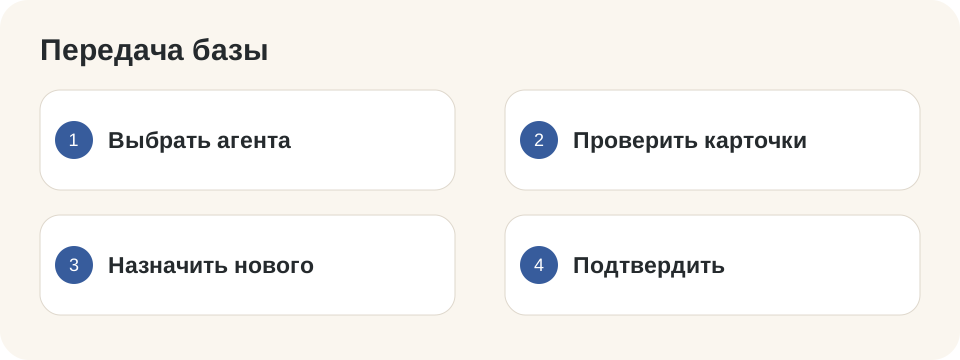
- Для отдельного клиента откройте «Сменить ответственного» в карточке. Проверьте перечисленные связанные карточки и выберите нового сотрудника.
- Для группы клиентов откройте «Сотрудники и база» → «Передача и отсоединение». Выберите отправителя, получателя и режим: выбранные клиенты, вся база или отсоединение с передачей остатка.
- При распределении между несколькими агентами сначала передайте выбранных клиентов по частям. Затем отсоедините агента, указав получателя оставшейся базы.
- Покупка и продажа одного клиента передаются вместе; история и файлы сохраняются. У нового ответственного должны открываться его карточки и контакты. Для связанных публикаций у него должен быть рабочий телефон.
- Перед подтверждением внимательно проверьте офис и получателя: это реальное изменение ответственного и доступа.
ПоказателиКак назначить план и сравнить результат?
- Выберите месяц и конкретного сотрудника. Для общей выборки офиса индивидуальный план не редактируется.
- Нажмите «Назначить план» и укажите новые контакты, договоры и завершённые сделки. Личный план и план руководителя — разные источники.
- Откройте «Как считаются показатели». Сводка относится к ведению в CRM: публикации учитываются отдельно. Покупка и продажа одного контакта не должны давать два новых контакта.
- Поиск и фильтры карточек не меняют сводку. Для сравнения сотрудников всегда сверяйте выбранного участника, месяц и подписи показателей.
ПоказателиПочему комиссия и количество сделок различаются?
- Количество сделок — не сумма дохода. Денежные показатели опираются на данные о завершении и фактической комиссии; ожидаемое вознаграждение не равно полученной оплате.
- Сверяйте месяц, сотрудника и конкретные карточки, по которым записан результат. Не вводите повторное завершение ради исправления цифры.
- Если сведения не совпали, сохраните ссылку на карточку и сообщите администратору ожидаемое и фактическое значение без платёжных реквизитов в общем чате.
Каталог и подборЧем «Из публикаций» отличается от CRM?
- «Из публикаций» — карточки, связанные с каталогом, по которым ведение в CRM ещё не началось.
- Откройте карточку и нажмите «Начать ведение», когда начинаете работу с клиентом. Назначьте ближайший шаг.
- Связанные общие поля могут обновляться из публикации; перед редактированием проверьте, с какой публикацией связана карточка.
- Публичная публикация и закрытая CRM-карточка — разные представления. Не переносите закрытые сведения клиента в общедоступное описание.
Каталог и подборКак работать с автоподбором?
- В карточке покупателя откройте «Подходящие объекты», у продавца — соответствующий раздел спроса/покупателей. Счётчик помогает заметить найденные варианты.
- Проверьте требования, бюджет, районы, комнаты и актуальность предложения перед контактом. Автоподбор — повод проверить вариант, а не гарантия сделки.
- Зафиксируйте согласование подборки, показ и обратную связь как дела и результаты. Переписка с коллегой не заменяет следующий шаг по клиенту.
Работа и контрольГде календарь и напоминания?
- Откройте календарь дел из «Мои клиенты». Выбирайте день и открывайте связанное дело или карточку.
- Напоминания зависят от роли, настроек уведомлений и разрешения браузера. Запрет push на устройстве не означает, что дело исчезло из системы.
- Для администратора служебные события отделены от агентской работы режимом «Только системные». Это настройка администратора, а не отключение задач офиса для РОПа.
- Проверьте уведомления в системе, выбранный фильтр и разрешения телефона; установка приложения сама по себе не гарантирует доставку каждого push.
ОбщениеКак использовать личный и групповой чат?
- Откройте «Чат», выберите диалог либо создайте новую переписку. На телефоне полное имя и последняя активность находятся в шапке, поиск и индикатор связи — в меню действий.
- Используйте доступные действия у сообщения: ответ, реакцию, вложение или закрепление. В группе нажмите название, чтобы открыть участников.
- Ссылку на CRM-карточку можно отправить коллеге. Ссылка не выдаёт права: закрытые сведения откроются только у участника с доступом.
- Индикатор связи показывает состояние соединения, а не подтверждение, что человек прочёл конкретное сообщение. При сбое проверьте состояние отправки до повторной отправки.
ОбучениеКак обучать команду в Академии?
- Перейдите в Академию, выберите программу и условия доступа. Открытый курс доступен без регистрации; для персонального прогресса и закрытого обучения нужен вход и соответствующий доступ.
- В уроке используйте «Смотреть», «Слушать» или «Читать», если материал подготовлен. Самопроверка помогает закрепить тему; заметки предназначены для самого ученика.
- Запись на вебинар выполняется на странице конкретной встречи. Допуск в офис не означает автоматическую оплату курса или регистрацию на вебинар.
- Выдача платного доступа, чеки и управление Академией доступны уполномоченному администратору, а не автоматически каждому РОПу.
ПомощьПрава и обращения к администратору
- При проблеме обратитесь к администратору. В личных сообщениях можно передать жалобу на конкретное сообщение — её рассмотрит человек.
- Если нужной функции нет, проверьте, что вошли нужной учётной записью и являетесь руководителем текущего офиса. Агент видит только разрешённые ему функции.
- В обращении укажите раздел, ссылку на карточку, время, устройство, действие и ожидаемый результат. Приложите снимок без лишних персональных данных.
- При спорных показателях или доступах не удаляйте карточку и не создавайте дубликат. Сначала сохраните контекст и проверьте фильтры.
ПомощьКак работать с телефона и обновить приложение?
- В мобильной версии доступны карточки, фильтры, выбор сотрудника для руководителя, дела и чат. Длинные блоки раскрываются нажатием на заголовок.
- Для установки откройте инструкцию «Установить КУПЛЮ» по ссылке ниже. Разрешения уведомлений выдаются отдельно на каждом устройстве.
- Перед обновлением сохраните незавершённые формы. Если старый вид сохранился, закройте и снова откройте приложение; не очищайте данные до сохранения черновиков.
- Если окно обрезается, приложите скриншот и укажите модель телефона, браузер и была ли открыта клавиатура.